AI Fantas 编辑团队 · 更新于
Nano Banana 2.1 商品图教程:带参考图和纯文字出图
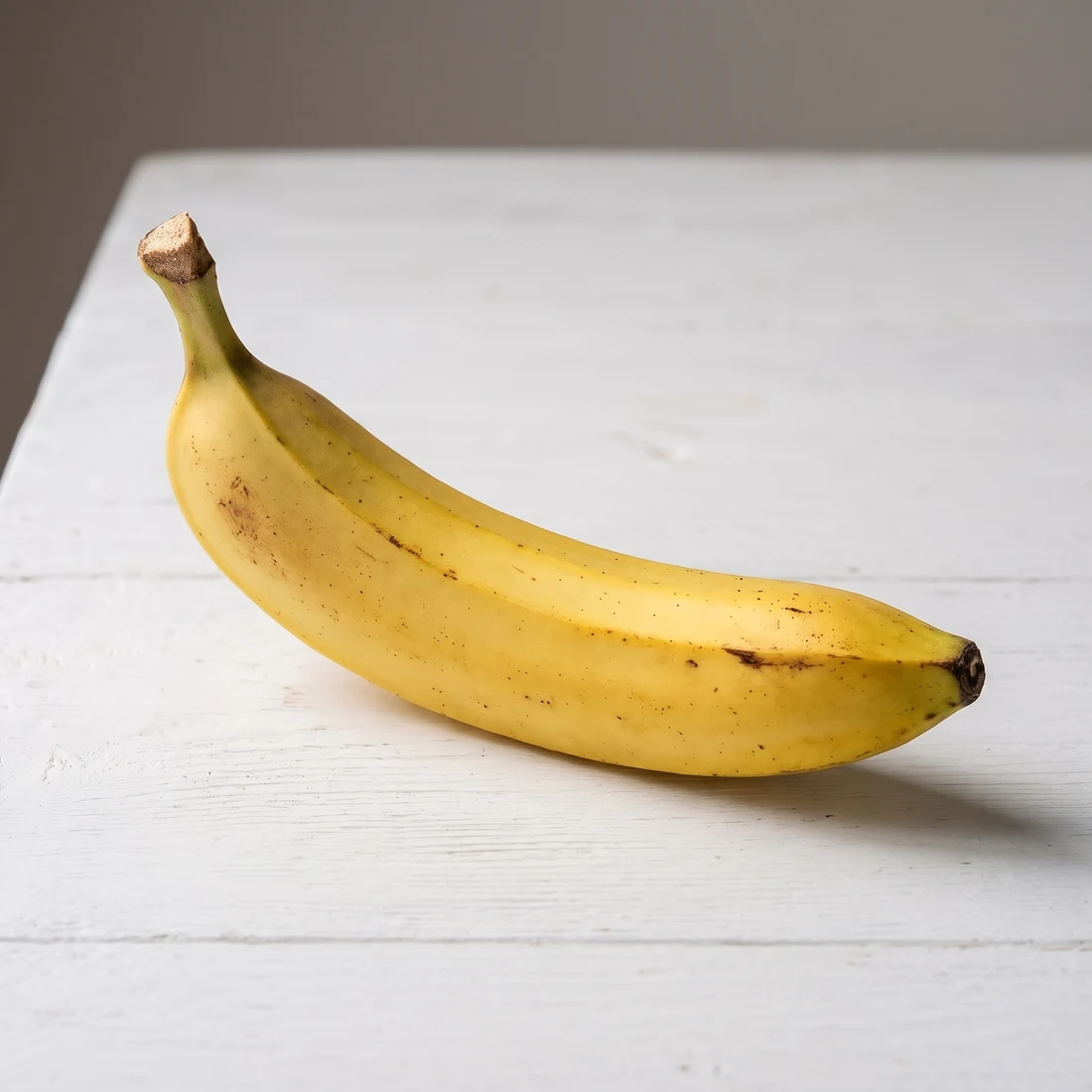
我们用同一句提示词做了两张 2K 香蕉图。一组加了一张参考图,另一组只给文字。果柄朝向和台面都可以直接对照看。
可在 AI Fantas 工作台选择 Nano Banana 2.1。
同款起步提示词 · 免部署直接试玩点击自动填入工作台输入框,注册即享免费积分体验
AI Fantas 实测图与原始提示词
这两个 AI Fantas 测试都用 Nano Banana 2.1、1:1 和 2K。带参考图的任务输出 JPG,文字任务输出 PNG。每组各一张。
带一张参考图的结果
· 1:1 · 2048 × 2048 · JPG
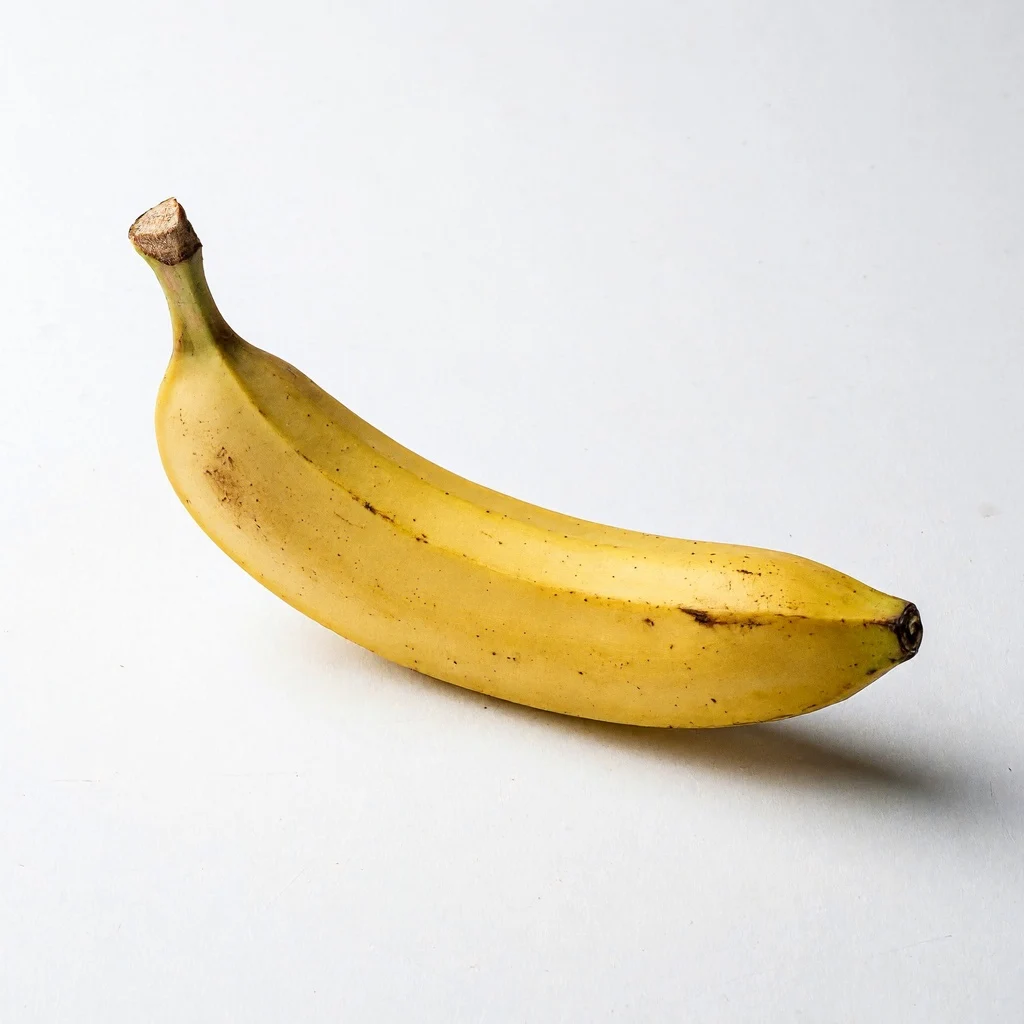
同款实测提示词
A studio product photograph of one yellow banana on a white table, soft natural daylight, no text.
只输入文字的结果
· 1:1 · 2048 × 2048 · PNG
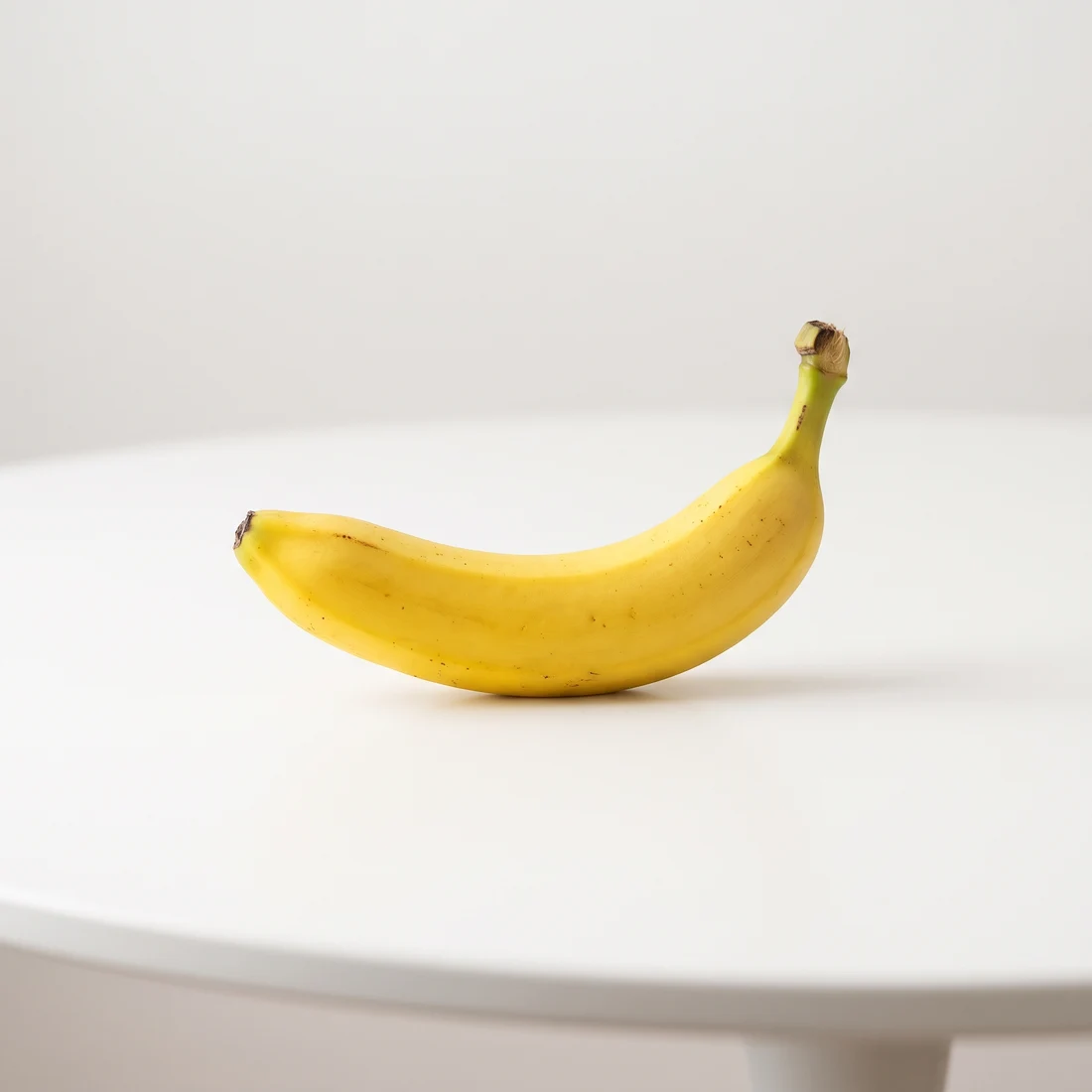
同款实测提示词
A studio product photograph of one yellow banana on a white table, soft natural daylight, no text.
页面展示等比例缩小的结果图,标注尺寸为原始输出大小。 KIE Nano Banana 2.1 线路文档
跟着做一次:素材、步骤与可复制提示词
先准备素材
- 一张轮廓清晰的商品原图,以及必须保留的细节清单。
在 AI Fantas 中操作
- 打开商品图工作流,选择 Nano Banana 2.1 和 1:1。
- 上传商品原图,把商品朝向和必须保留的细节写进提示词。
- 只改台面或背景,出一张候选。复测对比时把其余参数和导出格式也固定。
- 并排核对参考图、候选图和实际商品,按需求导出。
打开 Studio Chat · 打开节点画布 · 查看操作文档
复制后按你的商品调整
将方括号内容换成自己的商品信息。参考图数量、画幅、分辨率和费用以所选模型界面为准。
保留实物朝向的台面换景
生成后检查这几项
- 果柄或标签的位置是否与实物朝向一致。
- 检查台面新增的纹理和主体边缘是否符合需要。
- 下载后查看实际像素、文件格式和画幅是否匹配交付规格。
参考图对这组样本带来了什么
带图结果保留了果柄在左侧、香蕉尖端朝右的构图,同时把台面换成带纹理的浅色桌面。文字结果的果柄在右侧,桌面也不同。做真实商品图时,可以像这样把朝向和细节放到同一屏核对。
画幅与文件格式分别检查
两张都是 2048 × 2048,交付格式不同。这次用于观察素材差异。需要测量某个因素时,保持同样的输出格式、画幅和提示词,再改变参考输入。