AI Fantas 编辑团队 · 更新于
Nano Banana 2 海报教程:先做版式,普通版和 Lite 怎么选
我们用 Nano Banana 2 生成了 1024 × 1024 的几何海报,用 Lite 做了一张窗边静物。海报里的文字、图形层级和留白都能直接检查,再把这些检查用到商品详情页首屏。
可在 AI Fantas 工作台选择 Nano Banana 2。
AI Fantas 实测图与原始提示词
两个版本在 AI Fantas 测试环境中分别跑了不同的任务,都没有上传参考图。可观察各自的输出,复测速度或质量时应把输入和设置固定。
Nano Banana 2 普通版的几何海报
· 1:1 · 1024 × 1024 · 无参考图
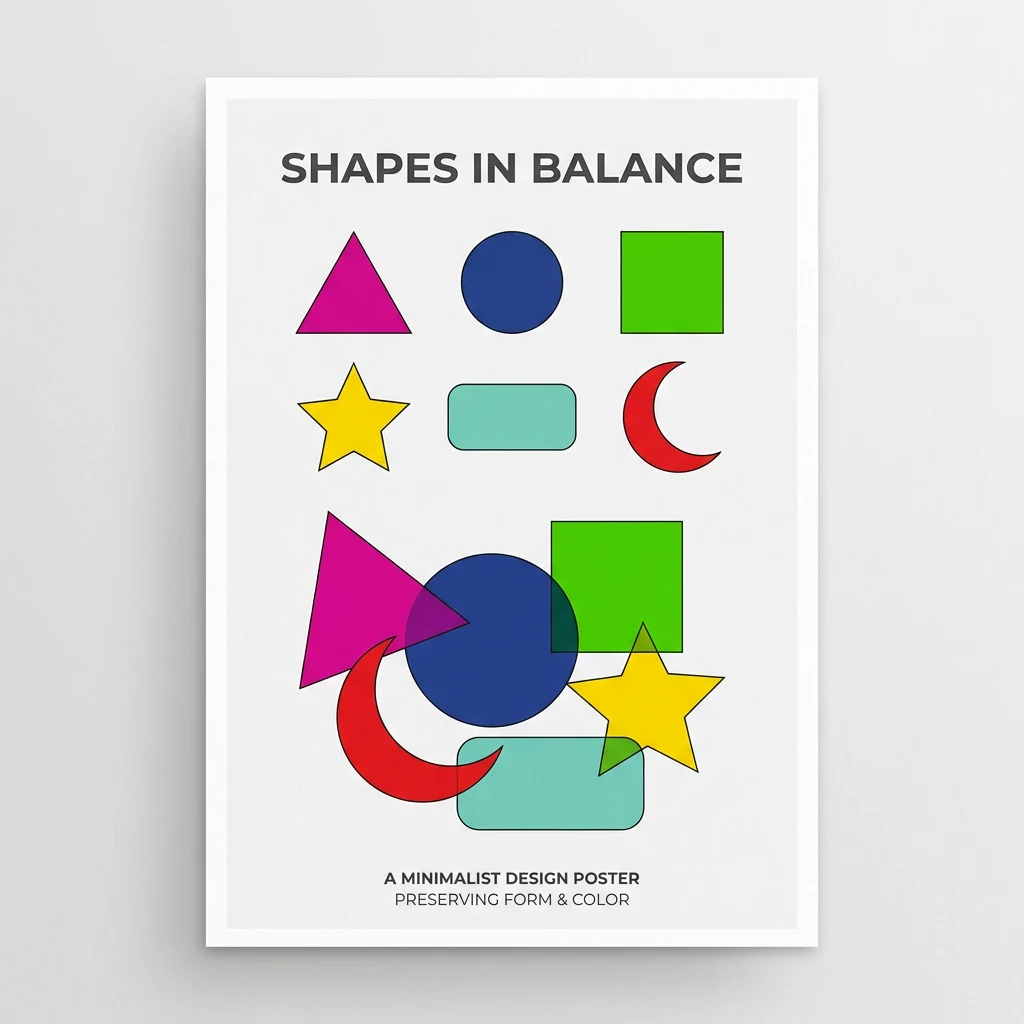
Create a clean poster with the reference shapes, preserving their distinct colors.
Nano Banana 2 Lite 的窗边静物
· 1:1 · 1024 × 1024 · JPG · 无参考图
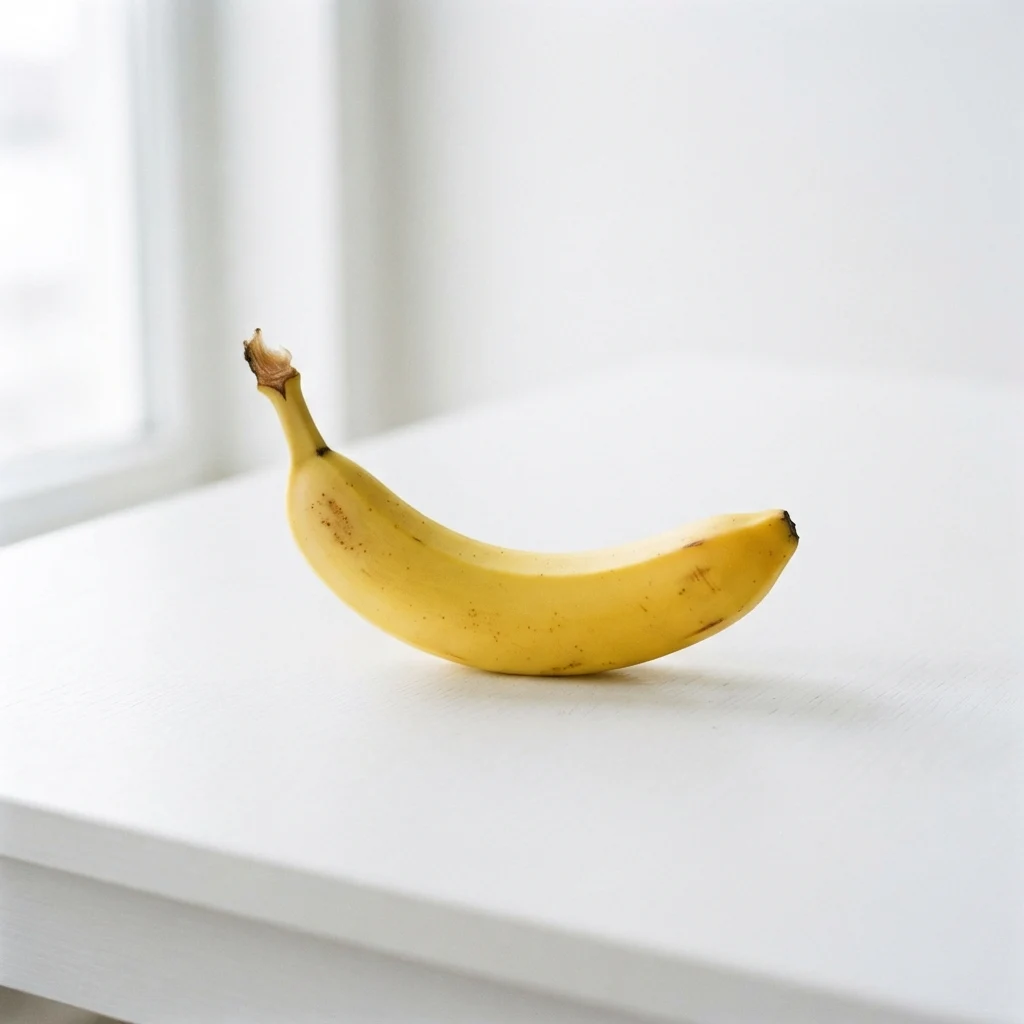
A studio product photograph of one yellow banana on a white table, soft natural daylight, no text.
页面展示等比例缩小的结果图,标注尺寸为原始输出大小。 Nano Banana 2 官方说明
跟着做一次:素材、步骤与可复制提示词
先准备素材
- 一条已审核的标题、一个主视觉,以及目标尺寸。商品首屏再准备可用的实物图。
在 AI Fantas 中操作
- 打开详情页工作流,进入 Studio Chat 图片模式,选 Nano Banana 2 · 普通。
- 先用一张方形构图验证标题区、主视觉区和底部留白。需要特定形状时,逐项写出颜色和位置。
- 确定构图后,把提示词里的色块替换为自己的商品主体,并根据需要上传实物参考。
- 检查标题、价格或规格。定稿时把必须准确的文字放回编辑器排版。
打开 Studio Chat · 打开节点画布 · 查看操作文档
复制后按你的商品调整
将方括号内容换成自己的商品信息。参考图数量、画幅、分辨率和费用以所选模型界面为准。
三色几何海报版式
生成后检查这几项
- 缩到手机列表尺寸,确认主体仍然清晰,留白足够。
- 检查图形数量、颜色与位置。
- 逐字核对标题和规格,删去模型自行添加的页脚小字。
图形和文字怎么控制?
普通版这一张把三角形、圆形、矩形和其他符号排成了海报,并自行加了标题和页脚小字。原始提示词提到参考形状,但任务里没有附图,也没明确形状数量。复做时直接列出形状、颜色和位置。若需要自己排字,就明确留空并禁用文字。
什么时候选 Lite?
这次 Lite 的静物样张是 1024 × 1024 的 JPG,展示了一根香蕉与窗边白台。用它做约 1K 的草稿即可。需要 2K 或 4K 时,在站内选择提供对应档位的普通版。两张样图的提示词不同,若要比较两版,请用同一张原图、同一提示词和同一画幅重跑。