AI Fantas 编辑团队 · 更新于
Vidu Q4 图生视频教程:用一张商品图做轻运镜
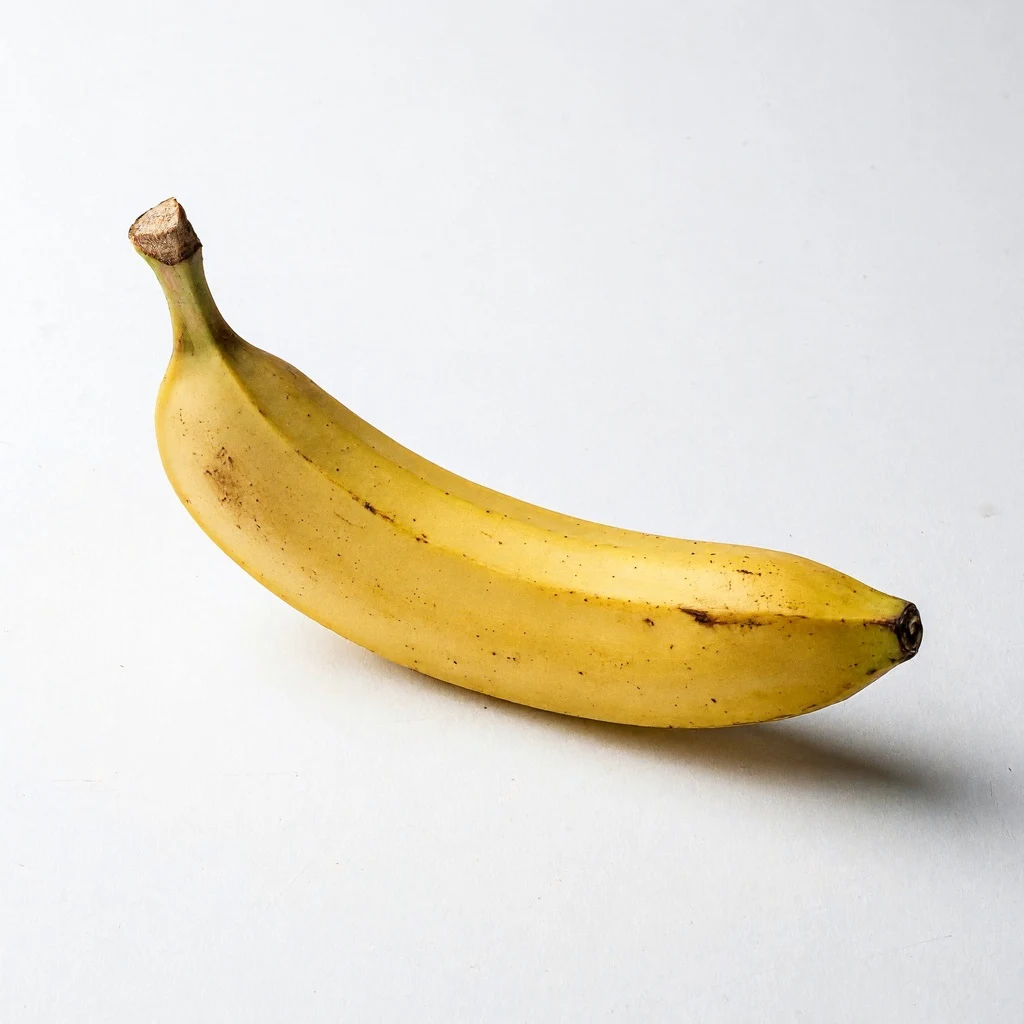
我们给 Vidu Q4 一张方形白底香蕉图,让镜头轻微移动。结果约 3 秒,沿用了方形构图,可以把原图与成片放在一起检查主体和阴影。
可在 AI Fantas 工作台选择 Vidu Q4。
同款视频提示词 · 免部署直接试玩点击自动填入工作台输入框,注册即享免费积分体验
AI Fantas 图生视频实测
一次 AI Fantas 图生视频实测,上传一张商品图,画幅设为自动,提示词要求轻运镜。样片为静音预览。
方形参考图与约 3 秒成片
· 1 张参考图 · 自动画幅 · 返回 720 × 720
同款实测提示词
A single yellow banana on a white table. A gentle camera move, no speech, no text.
视频为压缩预览,标注尺寸对应原始输出。 Vidu Q4 官方说明
跟着做一次:素材、步骤与可复制提示词
先准备素材
- 一张轮廓清楚的商品主图,四边留出一些余量。
在 AI Fantas 中操作
- 打开商品图转视频工作流,在工作台选 Vidu Q4 的图生视频入口。
- 上传主图,按需要选择保留原图比例或指定输出画幅。
- 只描述一次小幅运镜,并说明商品保持静止。先选可用的短时长。
- 播放并暂停核对首帧、中段和末帧,逐项检查商品轮廓和光影。
打开 Studio Chat · 打开节点画布 · 查看操作文档
复制后按你的商品调整
将方括号内容换成自己的商品信息。参考图数量、画幅、分辨率和费用以所选模型界面为准。
静止商品的轻微推进
生成后检查这几项
- 果柄或包装边缘有没有随着运镜变形。
- 末帧完整保留商品和主要信息。
- 检查台面接触和阴影是否跳动,背景有无新增内容。
先准备一张能当首帧的图
这次上传的是方形参考图,香蕉与白台的接触阴影清楚。成片实测为 720 × 720。用自己的图片时,先清掉边缘多余道具,避开过紧的裁切,让镜头推进后仍能看见整个商品。
镜头移动时检查商品是否也变了
比较参考图和成片里的弧线、果柄和底部阴影,再检查结尾有没有挤到边缘。带包装的商品,还要暂停逐字核对标签。试稿只加一个运镜动作,问题更容易定位。